Setup Azure Relay Service Bus
Il setup di questo connettore permette di gestire più collegamenti contemporaneamente qualora si voglia accedere a più di un server.
Business Central Local Agent
Business Central Local Agent è un modulo per l’accesso alle risorse locali dal cloud. La soluzione utilizza una “Hybrid Connection” dal servizio Azure Service Bus Relay per consentire a Business Central online, la connessione a una risorsa locale. Per risorsa locale si intendono varie tipologie di hardware collegato, dischi, risorse di rete, periferiche esterne USB o qualsiasi cosa sia accessibile dal codice .NET.
Framework
La soluzione è composta da due framework separati:
- un eseguibile locale (command line or service) che effettua il dispatching delle richieste in ingresso;
- un extension in AL che incapsula la configurazione e i dettagli di implementazione della comunicazione con Azure Service Bus Relay.
Il framework può gestire più accoppiate plugin/extension da un unico endpoint.
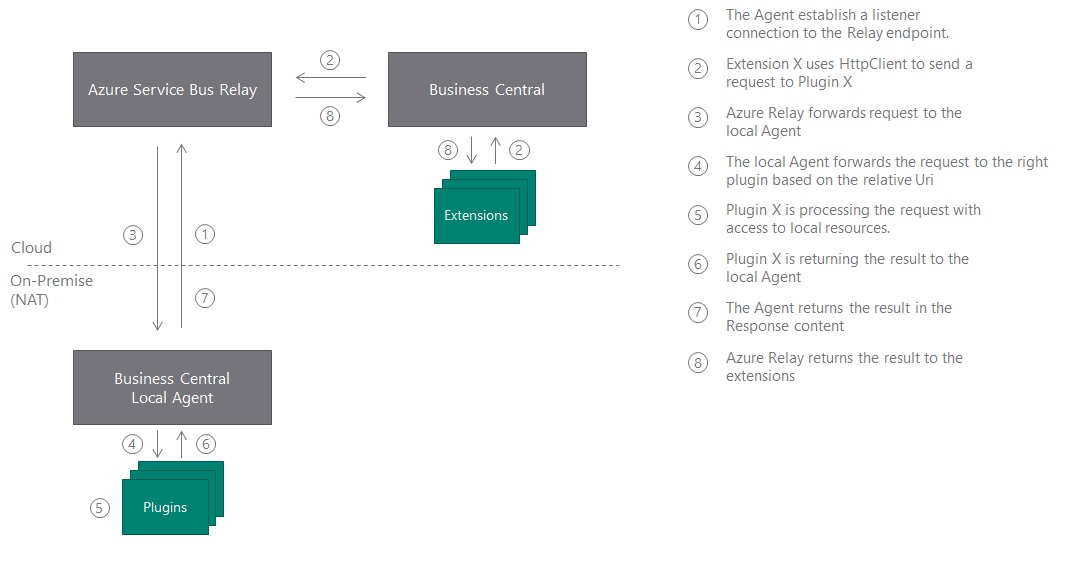
Configurare una Connessione Ibrida nel portale Azure
I passaggi necessari per la creazione del Relay namespace e della Connessione Ibrida sono riportati nella seguente documentazione ufficiale.
Get started with Relay Hybrid Connections HTTP requests in .NET
Preferibilmente, creare Resource Group separati per ogni singola connessione. Questo per facilitare il tracciamento delle risorse che in questo modo possono essere gestite o eliminate insieme.
La documentazione ufficiale utilizza solo la RootManageSharedKey, ma è preferibile creare "Sender" e "Listener" per la Hybrid Connection sotto "Shared Access Policies".
Installazione BCAgent su macchina Listener
Effettuare il login con credenziali amministrative nella macchina Listener. Estrarre il pacchetto BCAgent.zip nel disco C. Lanciare una shell di comando in modalità Admin ed eseguire il seguente comando:
SC create BCAgent binPath="c:\BCAgent\Release\netcoreapp2.1\win7-x64\publish\WindowsService.exe"
Al termine dell’esecuzione aprire la gestione dei servizi e verificare che BCAgent sia stato creato correttamente:
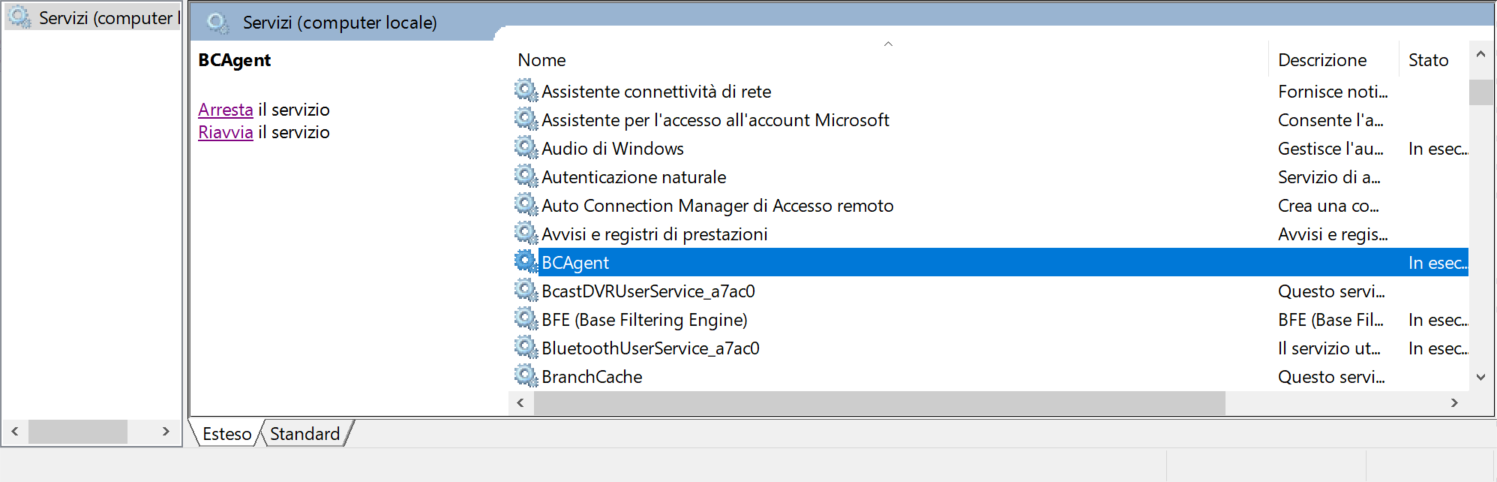
Raggiungere il percorso C:\BCAgent\Release\netcoreapp2.1\win7-x64\publish e modificare i parametri del file appsettins.json secondo quanto configurato nel servizio Azure Service Bus Relay nei passaggi precedenti:
{ "RelayNamespace": "bcRelay.servicebus.windows.net", "HybridConnectionName": "localfilesystem", "KeyName": "Listener", "SharedAccessKey": "OPXIOW8FZk0ueYPrU0Zzw1V5G/115EkqJ2PZAWzC3TI=" }
In caso di errori nella configurazione del servizio, è possibile rimuovere BCAgent con il comando:
SC delete BCAgent
Setup servizio Azure Service Bus Relay su BC
Pubblicare e installare l’extension AL su Business Central. Aprire la pagina di setup del servizio digitando “Relay” nel menu di ricerca:
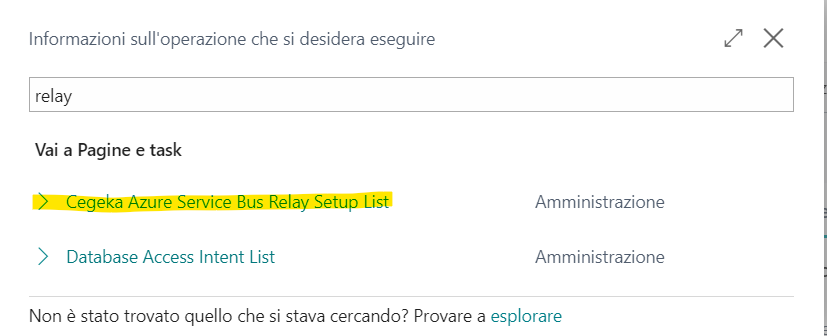
Ogni riga di setup corrisponde ad un server/computer su cui si è installato il demone di comunicazione.
Selezionare Azure Service Bus Relay Setup:
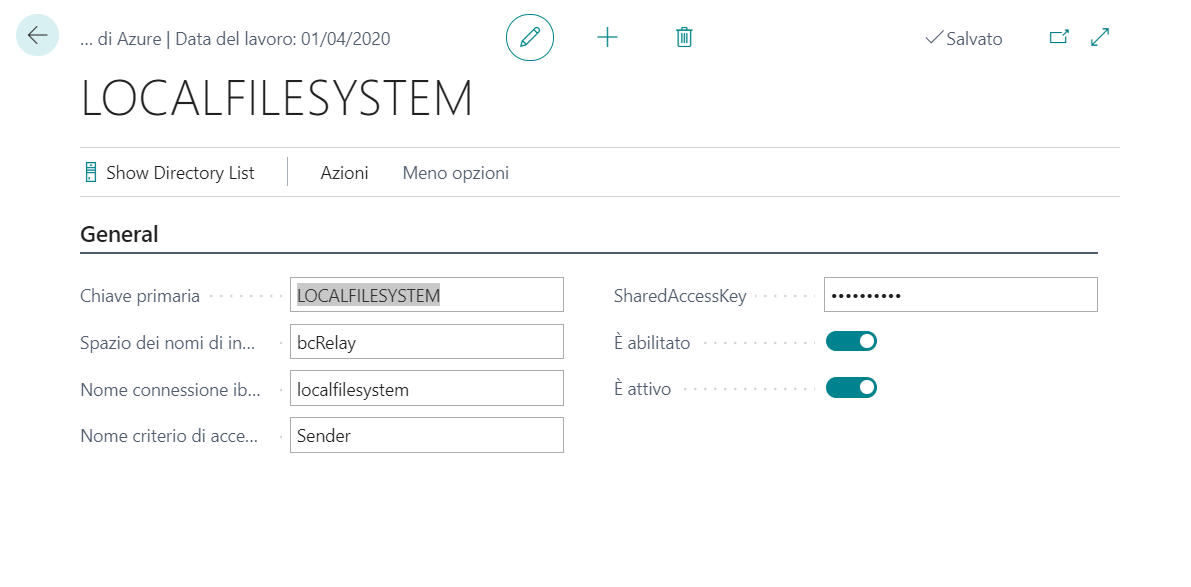
Competare il Setup in modo coerente a quanto definito nella configurazione del servizio su Azure. Sebbene sia possibile definire più connessioni ibride per ogni agente installato, è bene ricordare che solo una può avere il flag Is Active abilitato. Il servizio col flag Is Active abilitato sarà utilizzato dal sistema per tutte le operazioni su File system.
Utilizzo della page File Browser per la navigazione nel file system
A questo punto è possibile navigare il File system per ogni setup esguito tramite la funzione di visualizzazione.
Selezionare il disco logico di riferimento:

Selezionare la folder:
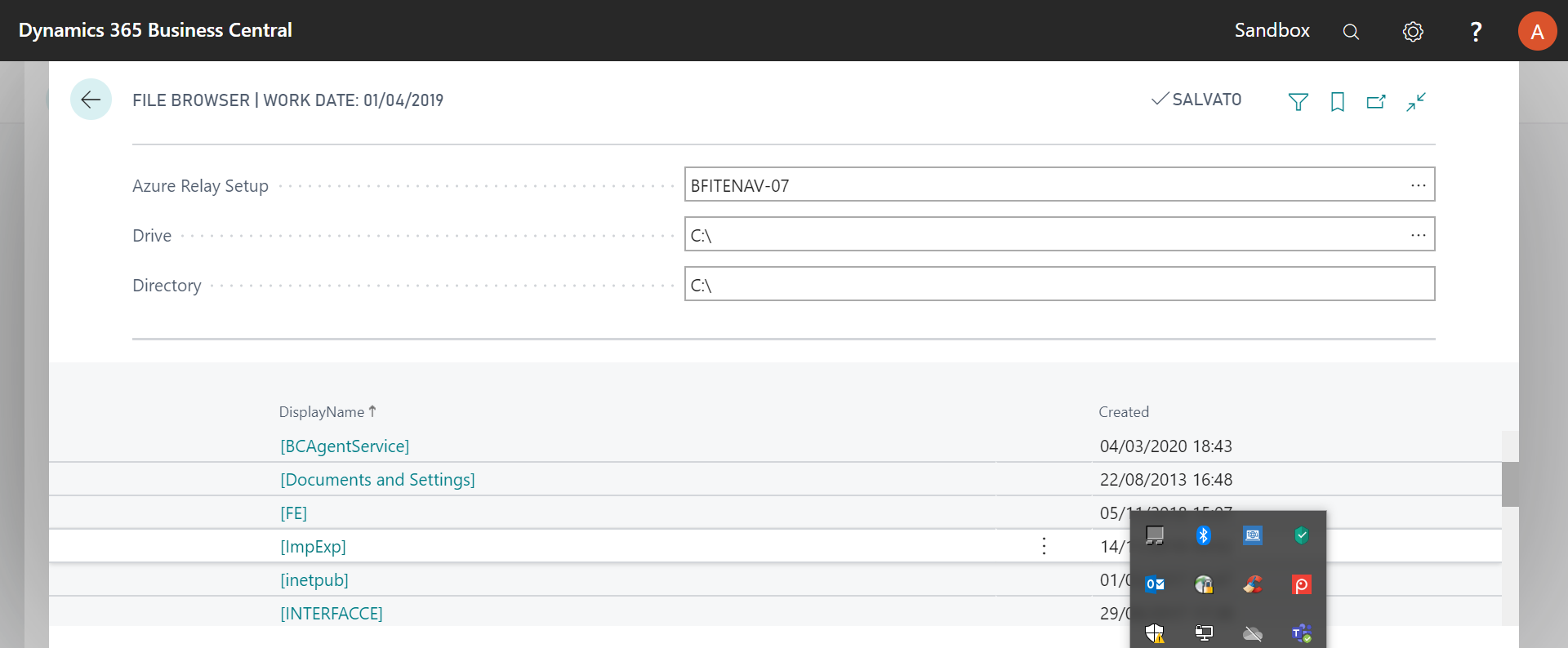
Oppure selezionare il file da su cui eseguire il download:

Utilizzo della libreria (per sviluppatori)
La struttura del modulo è organizzata per funzionalità in tre sotto aree:
- FileBrowser: Page di navigazione nel file system
- FileSystem: Interfaccia per le operazioni di lettura, scrittura su file system
- Relay: Gestione del servizio Azure